ブログ内検索

2016年6月19日日曜日

Google Keepって知ってる!父の日プレゼント届く!

 未明に大雨情報がスマホに入ってきました、
雨音がすごかったです。
 午前中は生涯学習センターでワード講座。
午後から壊れたノートパソコンを修理に出す予定でもう一度動作確認したら、起動したではないか??
もう一度、購入時(windows8)に復元というメニューがあったので実行したら、すいすいと動くようになった。
 Windows10にアップデートしたらエラーが出て、できなかったのでこのままハードディスクがおかしくならなければ木曜日のインターネット講座に使えそうだ。
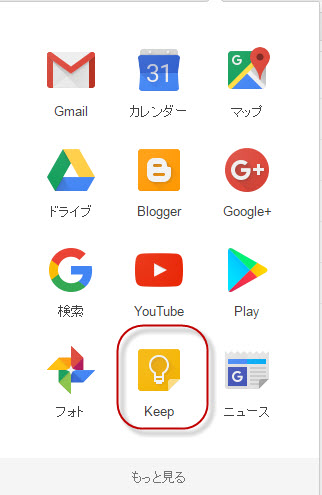
Googleアプリ
2週間ほど前からグーグルアプリをチェックしていたら、こんなものを発見した。
それは「Google Keep」だ。
 使ってみるとどうやらメモ帳のようで、ちょっとしたことをメモっておくと、スマホやタブレットでも使えるので便利だ。
 買い物に出かけるときにメモをKeepにとっておけば買い物先でスマホを見ながら忘れもが無いように買い物ができそう!
現在は気が付いたことなどをメモっておきブログのネタにしている。

今日は父の日。
夕方埼玉の娘からプレゼントが届いた。
息子からは音沙汰なし。
男と女の違いなのかな??

2016年6月18日土曜日

とうとう起動しなくなったノートパソコン

 午前は生涯学習センターでワード講座が始まった
時間は9時半から11時半まで。
初日なのでパソコンの基本の講義をした。明日からは漢字入力などの予定。
 午後からパソコンサロン土曜塾で文化センターへ調子の悪いノートPCを持参。
何とか動作したので出席簿だけは入力できた。
毎日使っているノートパソコンがとうとううんともすんとも言わなくなってしまった。
木曜日の講座で使えないのが難問だ!

2016年6月17日金曜日

明日から土日10回「のワード講座が始まる!

講座の準備でグーグルドキュメントのスライドショーを使って、資料作り。
毎年ワード講座をしているので以前の資料を改造。

2016年6月16日木曜日

グーグル・フォトの実験

田井市民センター駐車場にある
ボックス
午前中は田井市民センターでインターネット講座。
講座の帰りに、市民センターの駐車場で見つけた、小型家電リサイクルのボックスを発見しました。
 文化センターでは見つけていたのですが、市内の各センターにもこの箱が設置されているとか!
午後は玉野光南高校勤務。
写真はグーグルフォトにアップロードしたもののURLを貼り付けたものですが、
共有設定をしていないのに表示されている。
何故だろう??
いつもは写真は表示されず進入禁止のマークが表示されるのに!
時間が経つと一番上の画像は進入禁止のマークが表示され写真は見えなくなる。
下の写真はグーグルフォトで共有化したものを張り付けたものです。

2016年6月15日水曜日

観光協会のサイトに4本の動画が採用

 2週間前にシナリオクラブで産業振興ビルに行ってた時、観光協会から連絡があり、帰りに協会によってと依頼された。
 観光協会の依頼は私がYOUTUBEに掲載しているビデオを観光協会のホームページにリンクは貼らせてほしいというので、了解しました。
 今日思い出して、玉野市観光協会のホームページを確認してみました。
  1. 第42回玉野花火大会
  2. 第42回玉野おどり大会
  3. イギリス庭園
  4. 一番下の夢市場
合計4本も採用されていました。
午後からスマイル苑で百歳体操。
体操のあと玉野踊りの練習をしました。
私は見るだけでした。

2016年6月14日火曜日

ノートPCの調子が悪くなったので1月に戻した

 最近ノートPCの調子が悪くなり、昨日から極端にスピードが遅くなってしまった。一時ファイルやメモリーの掃除をしたにもかかわらず改善されない。
仕方ないので今年の初めに外付ハードディスクにイメージファイルでバックアップを採っていたので復元することにしました。
 作業を10時前に始めました。
手順は21項目あり結構手間がかかりました。
  1. 起動しているアプリケーションをすべて終了します。
  2. システムイメージを外付けハードディスクにバックアップしている場合は、データが保存されている外付けハードディスクを接続します。
  3. 「スタート」ボタン→「設定」の順にクリックします。
  4. 「設定」が表示されます。
    「更新とセキュリティ」をクリックします。
  5. 「更新とセキュリティ」が表示されます。
    「回復」をクリックします。
  6. 「今すぐ再起動する」ボタンをクリックします。
  7. 「オプションの選択」と表示されます。
    「トラブルシューティング」をクリックします。
  8. 「詳細オプション」をクリックします。
  9. 「詳細オプション」と表示されます。
    「イメージでシステムを回復」をクリックします。
  10. しばらくすると「イメージでシステムを回復」と表示されます。
    復元したいユーザーアカウントをクリックします。 
  11. 「こんにちは○○さん」と表示されます。
    ユーザーアカウントのパスワードを入力します。
  12. 「続行」ボタンをクリックします。 
  13. 「システムイメージのバックアップの選択」が表示されます。
    「システムイメージを選択する」をクリックします。
  14. 「次へ」ボタンをクリックします。
  15. 「復元するコンピューターのバックアップの場所を選択してください」と表示されます。
    復元したい日時のシステムイメージをクリックします。
  16. 「次へ」ボタンをクリックします。
  17. 「復元するシステムイメージの日時を選択してください」と表示されます。
    復元したい日時のシステムイメージをクリックします。
  18. 「次へ」ボタンをクリックします。
  19. 「コンピューターは、以下のシステムイメージから復元されます」と表示されます。
    「完了」ボタンをクリックします。
  20. 「ドライブ内の復元対象のデータはすべて、システムイメージ内のデータによって置き換えられます。」と表示されます。
    「はい」ボタンをクリックします。
  21. システムイメージからの復元が開始されます。
    完了するまで、そのまましばらく待ちます。

2016年6月13日月曜日

歯科医院で型取り

庭の花(ばら)
今朝がた携帯の非常音で起こされ、玉野地方もかなり夜中に雨が降ったようです。
また一寝いりし目が覚めたら6時でした。
5月から通っている歯医者。
9時前に歯医者へ。
今日は入れ歯の型取り。
庭の花(ポンポンダリア)
あの嫌いなキーンという音で1時間を耐えました。
 次回は入れ歯が入るらしい。
上手くいくといいですね!
 歯医者の時間と田井八幡宮の掲載清掃簿ランティの時間が重なっていたのでボランティアはサボリ。
梅雨空でしたが日中は雨が降りませんでした。