岡山県玉野市田井在住。 パソコンを始めて44年、インターネットを始めて32年、ホームページを作って33年がたちました。ほとんど毎日ブログの書き込みをしています。今年11月で84歳になります。何の気なしに見ているインターネットがどんどん進化し4Gから5Gになろうとしています。ハードもパソコンからタブレットやファブレット、スマホに変わりつつあります! 人工知能(AI)が進化して人類の頭脳を追い越すかもしれない2045年問題などに興味を持っています。(2026-01-10) 連絡先:E-Mail
ブログ内検索
2014年11月24日月曜日
2014年6月10日火曜日
視覚効果オフにしてスピードアップ(高速化)
Windows7には、さまざまな視覚効果が使われている。
初心者でも気軽にパソコンを操作させるための標準設定だが、実はPCに大きな負担をかている。
この機能をオフにすることで表示などがXP/2000などと同等の表示機能になる
視見効果とは、
・ウインドウを最大化・最小化するとさのアニメーション処理
・デスクトップアイコンや影
・アイコンのサムネイル表示
・フォルダの背景画像など、
Windowsの性能とはあまり関係のない表示機能がある。パソコンに慣れ親しんだユーザーには、パソコンに負担をかるだけでメリットのない効果といえる。
快適に利用するため、視覚効果をオフにしてパソコンにかかる負担を減らす。
この設定を適用してもWindows Aeroが使えなくなることはない。
視覚効果をオフにしてスピードアップ(高速化)
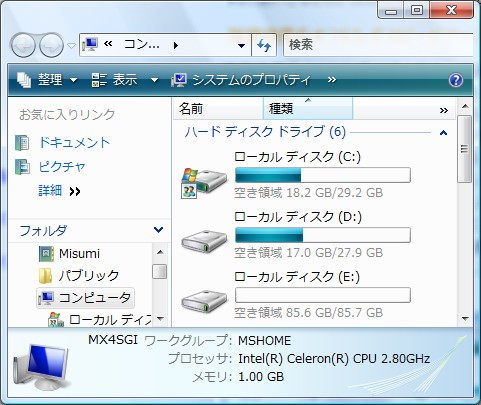
「スタート」→「コンピュー夕」を開き、「システムのプロパティ」をクリックする。
右側の「タスク」の下にある「システムの詳細設定」をクリックする。
「ユーザーアカウント制御」警告が表示されたら「続行」をクリック。
以下、こちらのサイトを参照。
試してみましたが、Windowsメディアプレイヤーが表示されないなどの弊害が出ましたので元に戻しました。
2014年5月20日火曜日
Windowsの起動を速くする方法
パソコンは使っているうちにゴミが溜まるのかどうかわからないが、だんだんと起動する時間が遅くなります。
それを解消する方法があります。
それはMSCONFIGというコマンドを使って行います。
- Windowsキーを押しながら「r」キーを押してファイル名を指定して実行のダイアログボックスを開きます。
- 名前の箱をクリックして半角で「msconfig」と入力して「OK」ボタンを押します。
- システム構成のダイアログボックスが開きます。

図1 - 全般タブでスタートアップのオプションでシステムサービス及びスタートアップの項目のチェックを外します。
- サービスタブを開いて図2の手順で操作します。

図2 - 再起動を求めてきますので「OK」を押して再起動します。
- これで起動と終了が速くなることがあります。
午前中は昨日マルチカメラの動画を編集しましたが、そのまとめを動画にまとめました。 今日は 午後から玉野ビデオクラブのシナリオ研の例会に出席。 音声合成ソフトやビデオ編集ソフト(Vegas)のマルチカメラの機能(音でカメラの同期を取るときは撮影開始後、拍手を一回してそれを元に音合せを行う)、音声の波形の拡大縮小は「SHIFT」+「矢印」キーなど有益な内容でした。
Broadcast live streaming video on Ustream
2013年6月20日木曜日
2012年12月1日土曜日
午後から土曜塾
午前中、依頼されたホームページの補習。
またWindows7のスタートボタンが画面の上側に移動したままなので直してほしいとの依頼で、修理。
タスクバーの何もないところで、右クリックしてプロパティーから画面上の位置を「下」に設定してIK
土曜塾では、14名の方が参加されました。
グーグルプラスのハングアウトの実験を4名の方が行い、実験成功。
カメラがさかさまに映る問題は、修理したのですがはたして上手くいくのかな?
登録:
投稿 (Atom)