ブログ内検索

2013年8月19日月曜日

IEでグーグルプレゼンテーションが表示できない


 Internet Explorer の [互換表示](または互換モード)は、一部のウェブサイトの表示方法に影響を及ぼします。

 google.com に対して [互換表示] が有効になっている場合、Gmail、Google+、Google マップなどの一部の Google サービスが正しく表示されないことがあります。

[互換表示] が有効なサイトの一覧から google.com を削除することをおすすめします。

設定の方法

  1. Internet Explorer で、上部にある [ツール] メニューを開き、[互換表示設定] を選択します。メニュー バーを表示するには Alt キーを押すか、アドレス バーを長押しする必要がある場合があります。
  2. [互換表示に追加した Web サイト] の一覧に google.com が表示されていないことを確認します。一覧に表示されている場合は、[削除] をクリックします。
  3. ウィンドウの下部で、[互換表示ですべての Web サイトを表示する] と、[Microsoft から更新された互換性リストをダウンロードする] または [マイクロソフトからの更新された Web サイト一覧を含める] の横のチェックボックスがオフになっていることを確認します。
  4. [閉じる] をクリックします。

クロムのトラブル


Windows8のノートパソコンのクロムをアンインストールして、再インストールしたら、クロムブラウザを起動する度に 「ユーザー設定ファイルを読むことができません」とエラーメッセージが表示される。

ネットを駆使して、やっと見つけた答えは下記のページです。

http://detail.chiebukuro.yahoo.co.jp/qa/question_detail/q1242167537


http://www.google.com/intx/ja/enterprise/apps/business/landing/campaign/gonegoogle/

Windows8の言語バーとMS-IME2012


  昨日のExcelで質問があった。

 デスクトップ画面にマイクロソフトのIMEの言語バーが、デスクトップに表示されていない。

 もちろんエクセルもワードも同じである。

 「あ」の1文字が表示されていて、それをクリックすると「A」の半角入力になるようになっている。


 また「あ」の上で右クリックすると各設定が出来るようになっている。


 エクセルを起動すると、Windows 8の初期設定の状態では、言語バーは表示されていません。

次の手順で言語バーを表示します。


  • Windowsキーを押しながら「i」キーを押してせってメニューを表示させます。
    マウスを使用している場合は、画面の右下隅にマウスを合わせ、[設定]をクリックします。
  • コントロールパネル]をタップまたはクリックします。
  • 時計、言語、および地域-入力方法の変更]をタップまたはクリックします。
  • [詳細設定]をタップまたはクリックします。
  • [入力方式の切り替え]で[使用可能な場合にデスクトップ言語バーを使用する]を選択します。
  • [保存]をタップまたはクリックします。


  • が、、、、 あれ「般」が無くなっている。

    MS-IMEのバージョンは2012となっている。

    以前のバージョンではあの横に「般」の字が並んでいたが2012ではなくなっている。これは、「人名/地名」も「一般」と一緒にしたようだ。

    例えば、「たかゆき」という名前を変換すると、「崇幸」と出てくる事が分かった。

    Windows8は、分からないことだらけだ。

    結論では、言語バーを表示する必要がないことになる。

    言語バーを元に戻しました。


    2013年8月18日日曜日

    日本丸の乗船客がとんぼ体験に!


     午後4時頃、玉野とんぼ玉クラブの会計処理に立ち寄り、当番さんから話を訊くと、4名の方が日本丸の乗船客で体験されましたと伺った。

     日本丸は名古屋港から宇野港に入港。

     詳細については、玉野とんぼ玉クラブのブログを御覧ください。

    iCloudを使ってみる


     今朝もミネルバでエクセル講座。

     データベース機能の説明。

     難しいけどワードより面白いという講座生もいました。

     帰宅途中、セブン-イレブン宇野店の駐車場で、WiFiを確認した。

     名前は「8spot」でした。iPhoneでFacebookしてみたら送信できたよ。
     
     その帰りに宇高国道フェリー付近を通過中に宇野港に日本丸が入っていた。


     以前iCloudをインストールしたままになっていたので、試してみた。

     説明に書いてあるのは下記です。

     コンテンツの保存だけではありません。あなたが使っているどのデバイスからでも自分の音楽、写真、カレンダー、連絡先、書類などにアクセスできるようになる。それがiCloud。iCloudは
    すべての新しいiOSデバイスと、すべての新しいMacに内蔵されています。 
    使うには、「Windodws用iCloudコントロールパネル」をダンロードしてインストールする必要がある。ダンロードはこちらから。  
     使い方はiCloudのサイトを開き、スマホに登録しているIDとパスワードでログインすると、自分のiCloudが開きます。


     便利がいいのは「iPhone」を探す」です。

     もし万が一iPhoneを紛失した時に役に立ちます。
     
     iPhoneのIDとパスワードを信頼の置ける人に教えておけば、今自分がどこにいるかが地図上でわかります。


     また、iCloudコントローラーをインストールするとiPhoneと同期してくれて「ピックチャー」フォルダの中に、「Photo Stream」というフォルダが作成され、iPhoneを充電するたびに同期してくれる大変便利な機能です。

     パソコンからiPhoneの写真を取り扱うことが出来ます。


    2013年8月17日土曜日

    グーグル検索でゲーム


     Googleでブロック崩しが遊べるぞー! 画像サムネイルがブロックに変形?

     Googleは希に面白い裏技や隠し技を作り皆を喜ばせてくれる。

    もちろん制作者の技術を見せるために楽しんでる物もあるが、今回紹介する物はそのどちらなのだろうか。

    Googleでブロック崩しが遊べるという非常に面白いもの。ブロック崩しと言えば有名なタイトルはタイトーの『アルカノイド』だが、更に古い世代ではアタリ社の『ブレイクアウト』を遊ぶことが出来る。

    遊び方は非常に簡単。Googleの「画像検索」フォームにて「ATARI breakout」と入力して検索するだけだ。すると出てきた画像のサムネイルがブロックに変形してブロック崩しが開始される。

    バーの操作はマウス及びカーソルキーで可能。

    早速試してみました。 マウスをつかったら397点しか撮れませんでした!!


    今日明日とミネルバでエクセル講座。

    土曜塾は休みだ。

    2013年8月16日金曜日

    アイフォンに音楽を取り込む

    パソコンにItunesをダウンロードしてインストール。

    起動してみた、久しぶりに画面。

    ほとんど忘れている。

    規定のプログラムコントロールパネルを開いて設定を変更しますが?のメッセージが出たので意味不明のため、「いいえ」

    「曲」タブをクリックして、現在入っているミュージックが表示された。

    これをすべて削除して、新しい音楽を音楽ファオルダからコピーした。

    そしてアイフォンをUSBに接続。

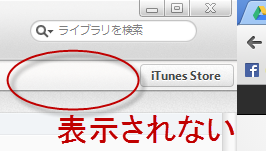
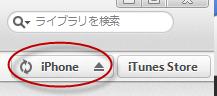
    画面の右上に「iPhone」と表示しなければいけないのが、表示されない。

    そこでiPhoneをリセットした。

    初めての作業なので壊れやしないかと心配であったが、iPhoneの上部の電源スイッチを長押(10秒)して、完全にiPhoneを終わらせ、しばらくしてもう一度電源スイッチを押すとアップルのロゴが表示された。

    無事再起動が出来たようだ。

    それで、iPhoneのUSBをパソコンに接続してみたら今度は表示されてた。

    表示された「iPhone」アイコンをクリックすると同期画面に変わる。

    画面の上のメニューバーにある「ミュージック」をクリックし、「ミュージックライブラリ全体を選択し、画面右下の「同期」ボタンを押すと、パソコンのiTunesのミュージックファオルダーとiPhoneのミュジックフォルダが同期されので画面右上の「終了」ボタンをおす。